

REMOTE OFFICE MANAGER
ROManager
떨어진 공간을 하나의 업무 현장으로
PRODUCT VISION
공간은 달라도, 현황은 한눈에
분산된 공간의 상태를 확인하는 데 필요한 기능을 모았습니다. 웹 기반 화면과 주기적인 이미지 전송으로 원격 사무실의 운영을 연결합니다.
- 01
다중 공간 보기
2×2·3×3·4×4 화면으로 여러 공간을 함께 확인합니다.
- 02
간결한 이미지 전송
기본 5초당 1프레임 전송 방식으로 현장의 변화를 전달합니다.
- 03
기록과 다시 보기
저장된 이미지를 영상으로 변환해 계정·날짜별로 확인합니다.
01 / LIVE WORKSPACE
여러 사무실을 한 화면에서
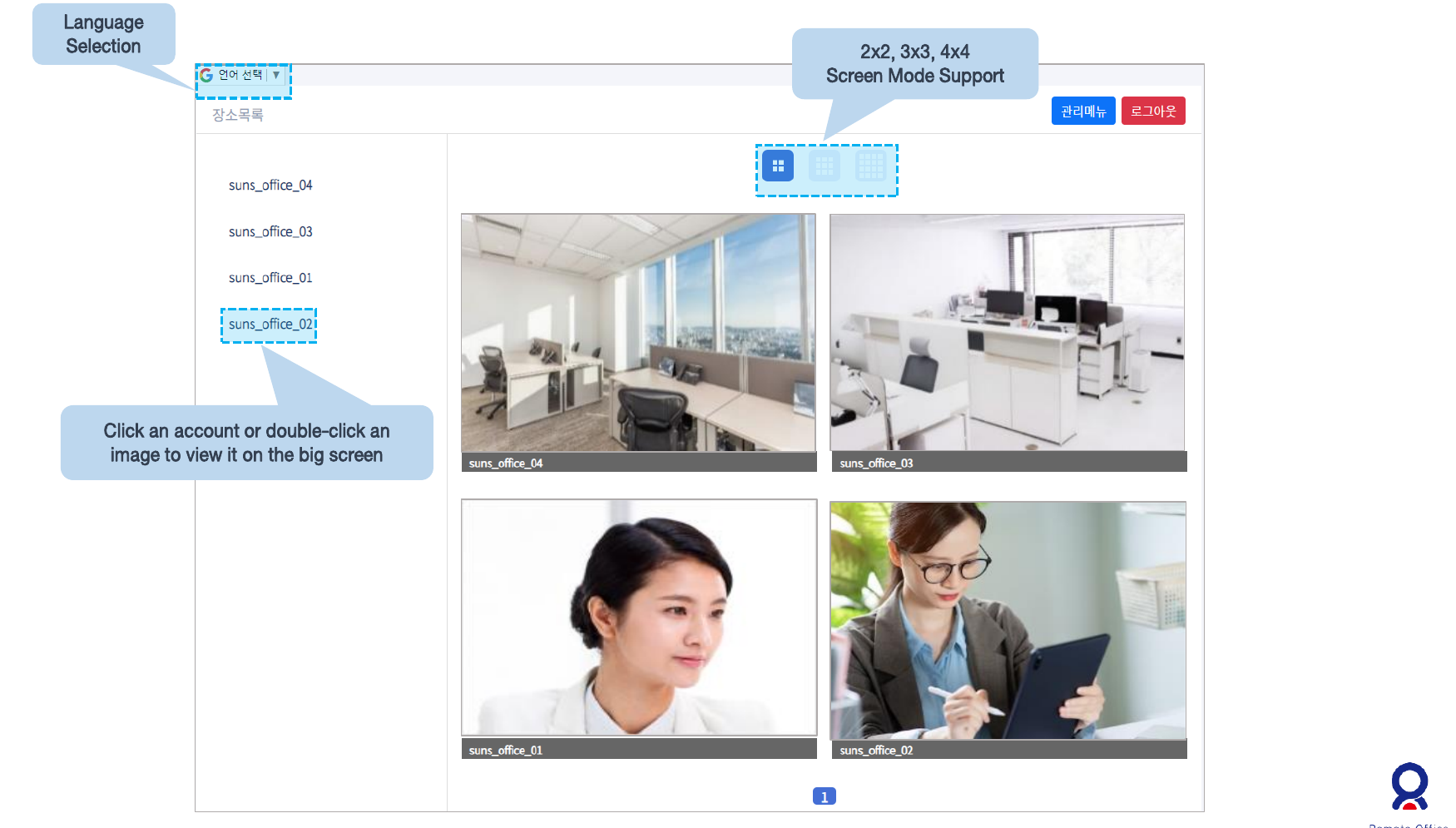
근무자 뷰어에서 원격 사무실과 구성원의 모습을 함께 확인합니다. 화면 분할과 확대 기능으로 전체 현황에서 개별 공간까지 자연스럽게 이동합니다.
유연한 화면 구성
2×2, 3×3, 4×4 화면 모드를 선택합니다.
필요한 장면 확대
계정을 선택하거나 이미지를 두 번 클릭해 크게 확인합니다.
언어 선택
뷰어의 언어 선택 메뉴를 통해 화면 언어를 변경합니다.
ROManager / PRODUCT VIEW
02 / CONTROL & MANAGEMENT
계정과 화면 배치를 간편하게
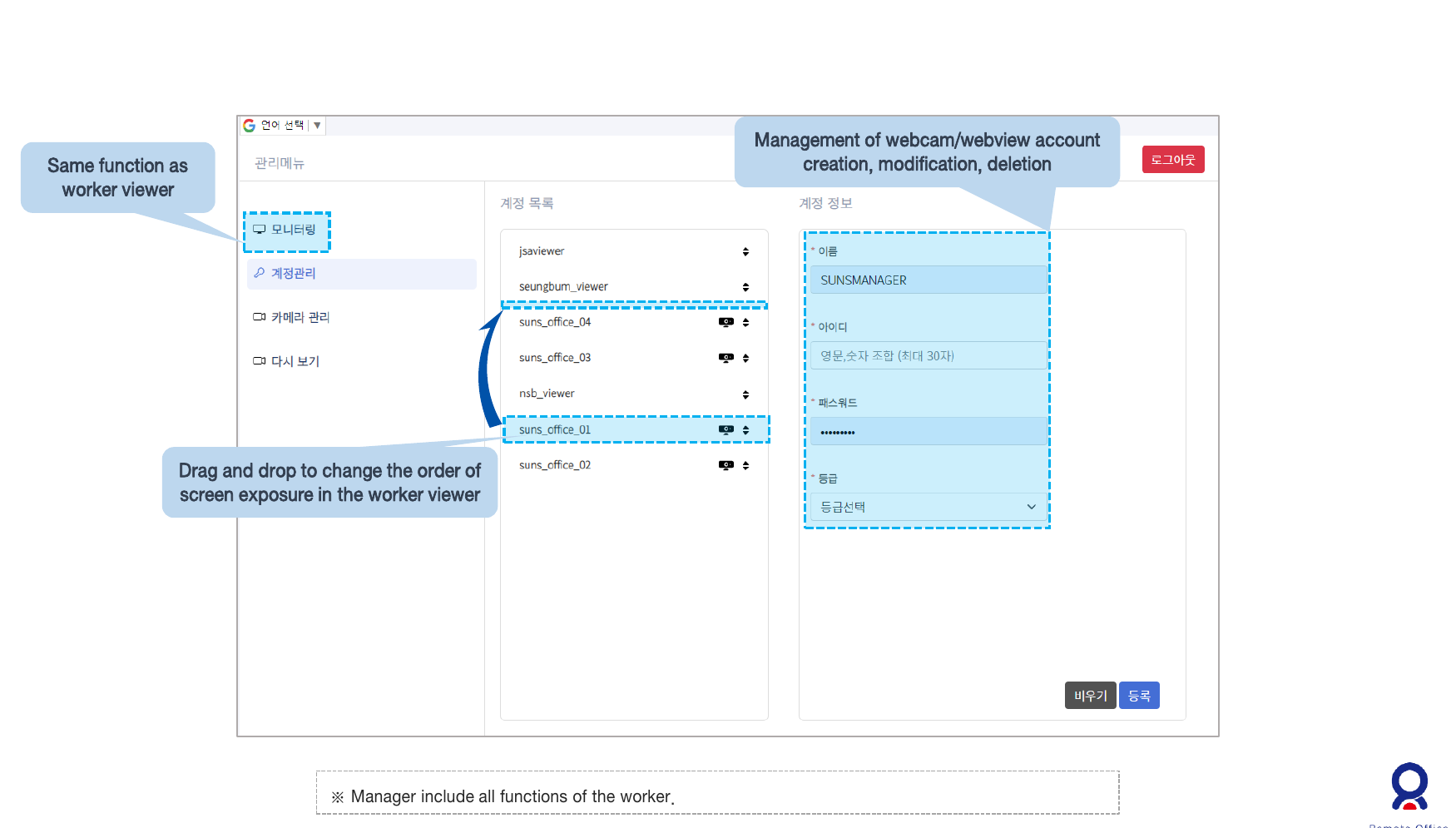
관리자는 근무자 뷰어의 기능에 더해 웹캠과 웹 뷰어 계정을 관리합니다. 운영에 맞게 계정을 정리하고 화면의 표시 순서를 조정할 수 있습니다.
계정 관리
웹캠·웹 뷰어 계정을 생성, 수정, 삭제합니다.
표시 순서 변경
드래그 앤 드롭으로 화면의 노출 순서를 조정합니다.
ROManager / PRODUCT VIEW
03 / RECORD & REPLAY
지나간 장면도 다시 확인
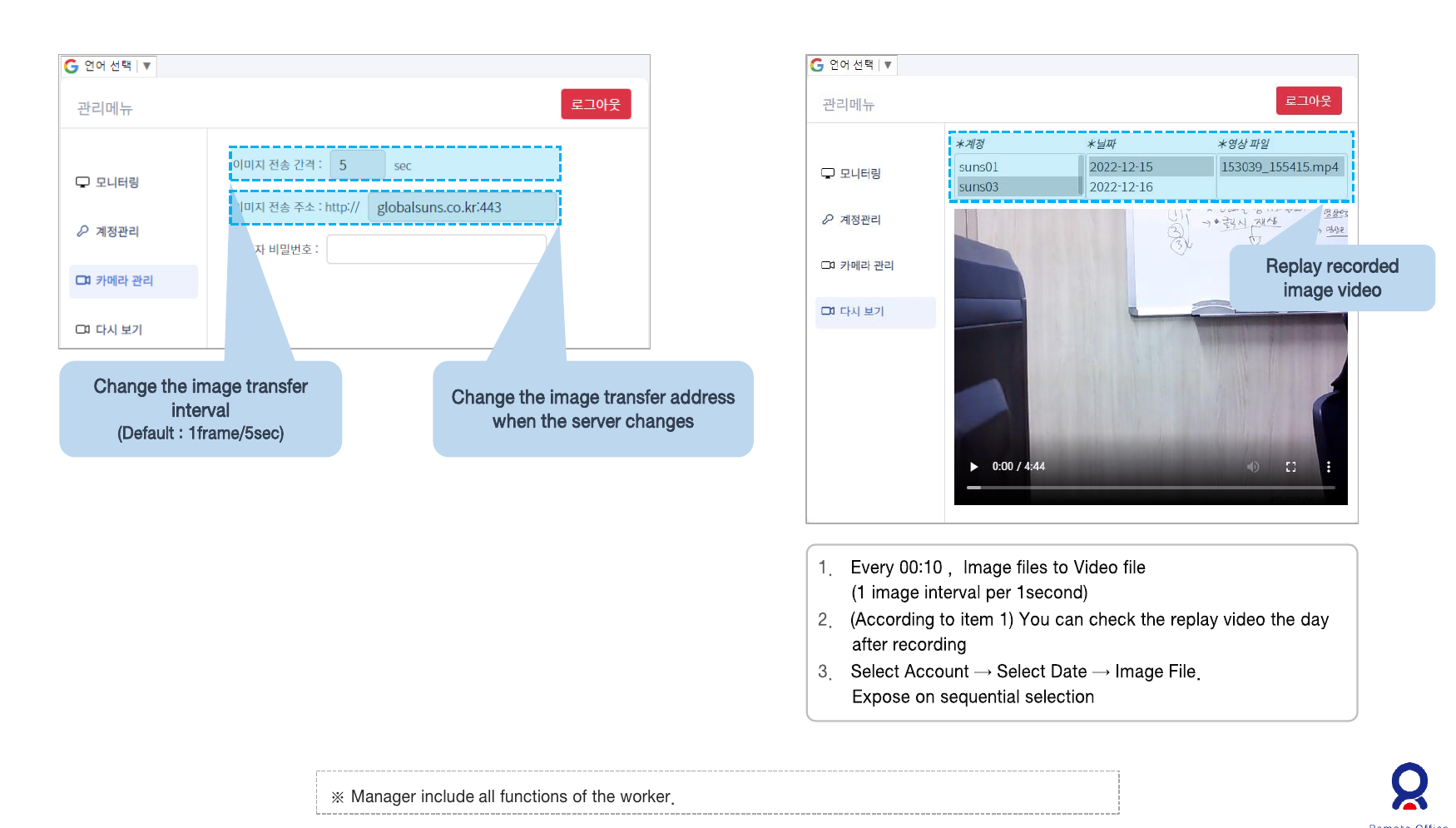
수집한 이미지를 영상으로 변환해 기록을 살펴봅니다. 카메라 설정과 전송 서버를 관리하고, 계정과 날짜를 기준으로 필요한 영상을 찾습니다.
카메라 설정
이미지 전송 간격과 전송 대상 서버 주소를 설정합니다.
영상으로 확인
일별로 변환된 영상을 선택해 이전 장면을 확인합니다.
ROManager / PRODUCT VIEW
CONNECTED WORKFLOW
촬영부터 확인까지 이어지는 흐름
웹캠, 서버, 웹 뷰어를 연결하는 구조로 원격 공간을 운영합니다.
- 01
웹캠 촬영
원격 사무실의 장면 수집
- 02
이미지 전송
주기적으로 서버에 전달
- 03
웹 뷰어 확인
여러 공간을 함께 모니터링
- 04
영상 다시 보기
저장된 기록 확인